其他系统安装办法请看:MAC系统手机IOS系统手机Android系统Linux系统
以Windows系统为例:
1.1 客户端安装(注:以下安装使用步骤请勿使用校园网络)
1. 首次使用,请在浏览器地址栏输入需要接入的VPN地址:
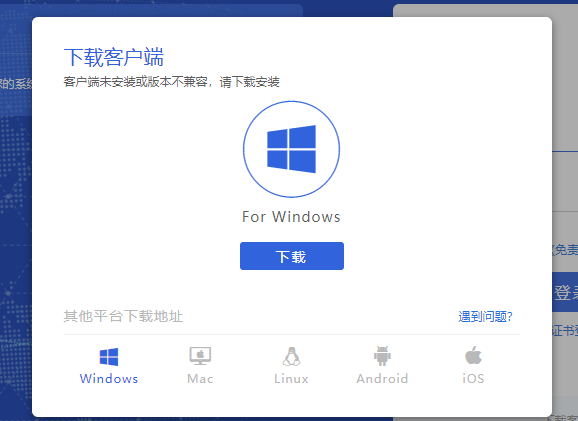
系统会自动提示安装客户端。
2. 根据您的系统,点击相应客户端版本,下载安装。
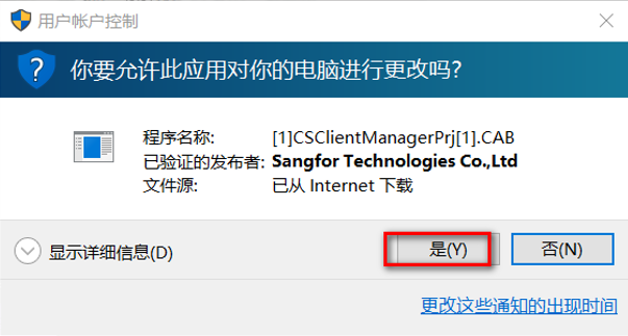
注意,安装时如有防火墙等提示是否允许更改/是否放行,请选择 是/全部放行,例如:
首次安装过程可能持续3-5分钟。
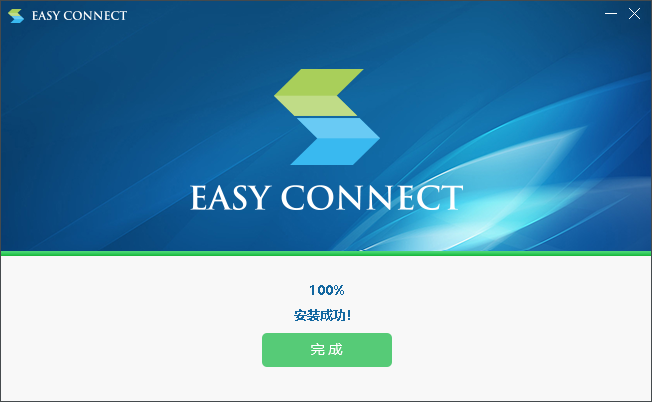
3. 安装完成后,桌面上多出一个图标 。
。
注意事项
客户端安装过程中杀毒软件或防火墙有拦截提示,请务必选择允许操作。
各终端操作系统支持情况
1.2 客户端使用
1、在校外使用。
2、先连上宽带
3、需要访问校内资源或校内服务器时,使用客户端进行连接:
a、双击桌面上新增的那个EasyConnect客户端图标
首次打开需填写服务器名https://vpn.nju.edu.cn
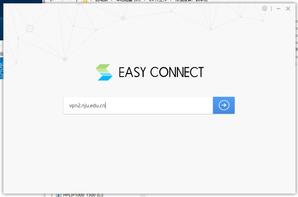
b、出现以下页面后,填写您的统一身份认证用户名和密码,登录。
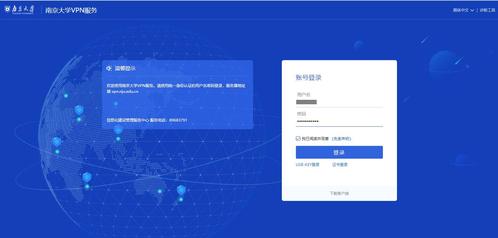
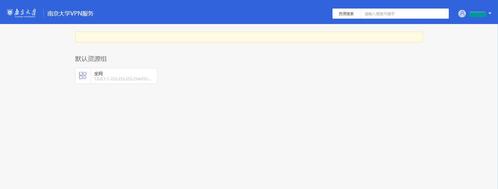
验证通过后,出现以下界面(已通过VPN接入校内,该界面可关闭,不影响VPN的使用):
且桌面右下角出现客户端小图标,如下图:
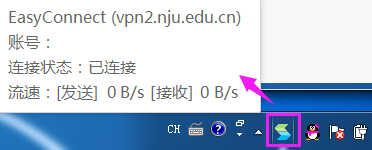
这说明电脑已接入校内。此时您可以像在校内一样访问校内资源啦!比如打开浏览器,输入http://ndcwc.nju.edu.cn,访问财务处,等。
无需访问校内时,请点击页面右上角“注销登录”
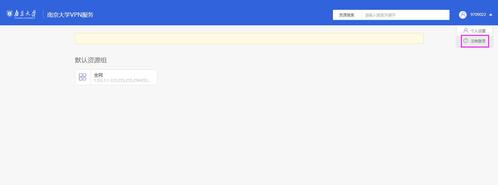
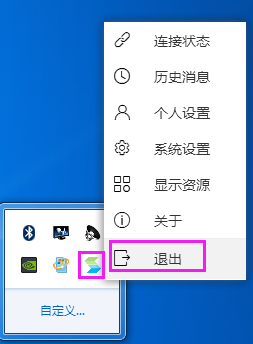
如该页面已关闭,您也可点击桌面右下角的小图标,鼠标右键,选择“退出”。